మీరు విండొస్ ఎక్స్ పీ వాడి వాడి విసుగు చెందిపోయినారా
31 January 2010

మీ కంప్యూటర్ లోని ఒక హార్డ్ డ్రైవ్ ని ఎవరికీ కనబడకుండా దాచేయాలనుకుంటున్నరా?
విండోస్ ఎక్స్.పీ ఇన్స్టాల్ చేసే విధానం
08 October 2009

- మొదట BIOS లో first boot device ని cdrom/rw(or DVD) కి సెట్ చెయ్యండి. (లేక పొతే సిస్టం స్టార్ట్ చేసి కూడా boot device ఎంచుకోవచ్చు. కానీ ఒక్కో సిస్టం కి ఒక్కో కీ ఉంటుంది, మోడల్ ని బట్టి)
- ఇప్పుడు విండోస్ సీడి cd/dvd డ్రైవ్ లో ఉంచి సిస్టం రీస్టార్ట్ చెయ్యండి.
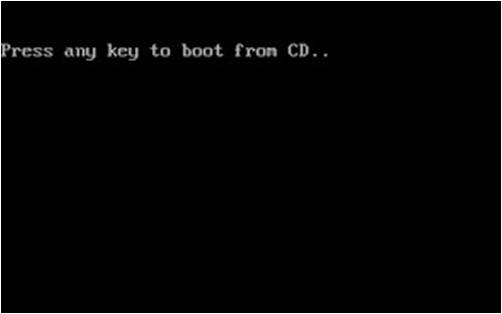
- ఇప్పుడు సిస్టం press a key to boot from cd/dvd అని చూపుతుంది. అలా చూపగానే ఒక కీ నొక్కండి.
- ఇప్పుడు సీడి కొన్ని ఫైల్స్ ని లోడ్ చేసి ఒక blue screen చూపుతుంది. ఇప్పుడు అసలు ఇన్స్టాల్ ప్రాసెస్ మొదలవుతుంది.
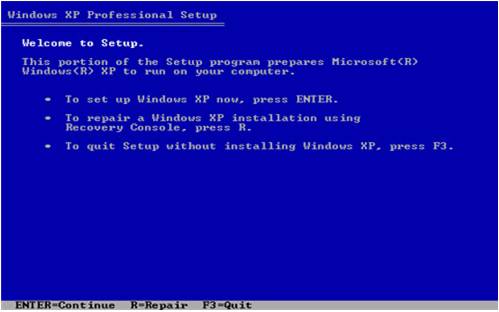
- ఇప్పుడు install xp, repair xp అని రెండు ఆప్షన్స్ చూపుతుంది. (మనం ప్రస్తుతం ఇన్స్టాల్ చేస్తున్నాం. అందుకనే మొదటి ఆప్షన్ ఎంచుకోండి.)
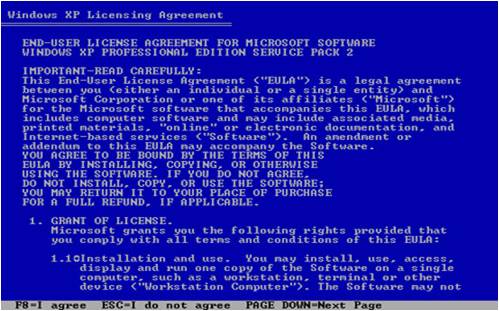
- ఇప్పుడు license agreement page చూపుతుంది. F8 బటన్ నొక్కండి.
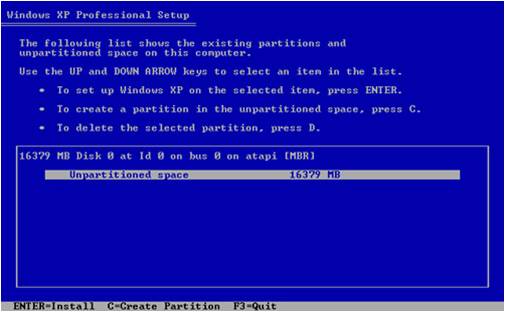
- ఇప్పుడు హార్డ్ డ్రైవ్ చెక్ చేసి, ఉన్న పార్టిషన్స్ చూపుతుంది.(కొత్తగా ఇన్స్టాల్ చేస్తుంటే పార్టిషన్స్ ఉండవు. మనమే చేసుకోవాలి.)
- ఒకవేళ ఉన్న పార్టిషన్ ని తీసేసి కొత్తగా సృష్టించుకోవాలంటే, ఏదైతే తీసేయ్యాలనుకుంటున్నారో దాన్ని ఎంచుకుని, D నొక్కండి. అది, ఖచ్చితంగా తీసేయోచ్చా అని అడుగుతుంది. తీసెయ్యాలి అనుకుంటే L కొట్టండి. లేకపొతే ఎస్కేప్ కొట్టి వెనక్కువెళ్ళండి.
- కొత్తగా పార్టిషన్స్ చెయ్యడానికి, Unpartitioned Space మీదకి వచ్చి, c నొక్కండి.
- ఇప్పుడు మొత్తం స్పేస్ లో ఎన్ని పార్ట్టిషన్స్ చెయ్యాలో అంచనా వేసి, ఈ పార్టిషన్ కి ఎంత స్పేస్ ఇవ్వాలో నిర్ణయించుకుని, ఆ నెంబర్ ఇవ్వండి. (స్పేస్ మెగాబైట్లు గా చూపుతుంది. ఉదాహరణకి, మీరు 15000 అని ఇస్తే ఆ డ్రైవ్ 15GB ఉంటుంది)
- తర్వాత os ఇన్స్టాల్ చేయడానికి డ్రైవ్ ఎంచుకోండి.(సాధారణంగా మొదటి డ్రైవ్ ఎంచుకుంటారు.)
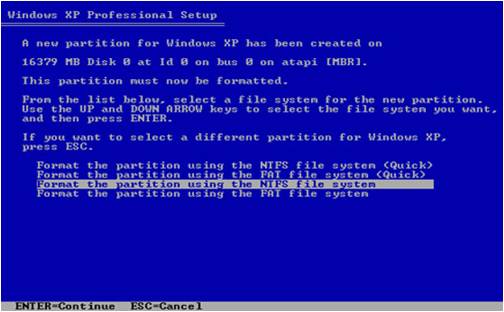
- ఇప్పుడు డ్రైవ్ ఫార్మటు చూపుతుంది. ఇక్కడ ntfs(quick format) ఎంచుకోండి.
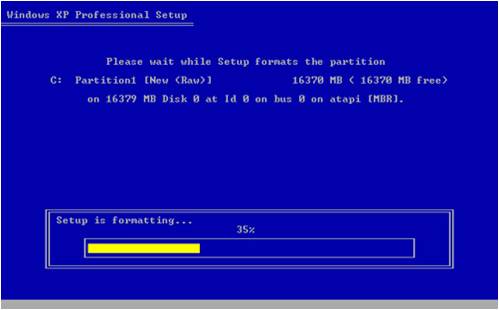
- ఇప్పుడు డ్రైవ్ ఫార్మాట్ అయ్యి ఫైల్ సిస్టం లోడ్ అవుతుంది.
- తర్వాత OS ఫైల్స్ డ్రైవ్ లోనికి కాపీ అవుతాయి. మొత్తం ప్రాసెస్ పూర్తైన తర్వాత సిస్టం రీస్టార్ట్ అవుతుంది.
- ఇప్పుడు డ్రైవ్ లో లోడ్ ఐన ఫైల్స్ నుండి ఇన్స్టలేషన్ కొనసాగుతుంది. (స్క్రీన్ GUI గా మారుతుంది.)
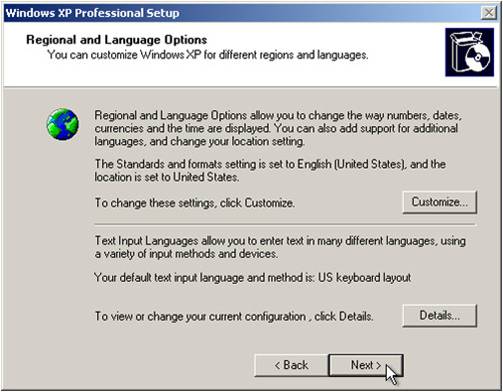
- ఇక్కడ సిస్టం language selection, keyboard layout selection అడుగుతుంది. english(US) ఎంచుకోండి. default గా అదే ఉండి ఉంటుంది చూడండి (తెలుగు default గా ఉండదు ఎక్స్.పీ లో). next నొక్కితే పేరు, ఆర్గనైజేషన్ వివరాలు అడుగుతుంది, ఇంట్లో పీసీ ఐతే ఆర్గనైజేషన్ ఏదోటి ఇచ్చేయ్యండి.
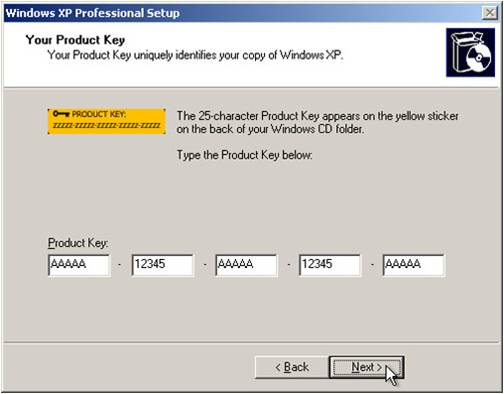
- తర్వాత product key అడుగుతుంది. సీడి పైన ఉన్న 25 digit key ని ఎంటర్ చెయ్యండి.
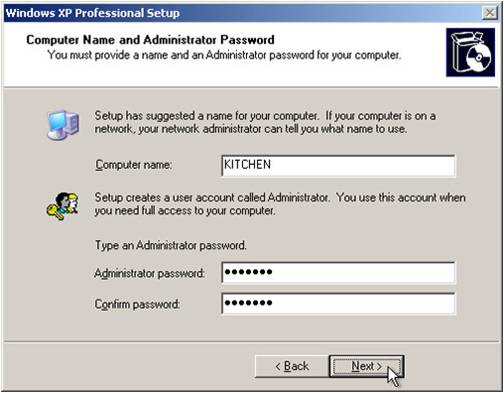
- ఇప్పుడు System Name, Administrator Password అడుగుతుంది. ఆ రెండు ఎంటర్ చెయ్యండి.(Administrator Password ఇవ్వక పోయిన పర్వాలేదు. కాని ఇవ్వడమే మంచిది.)
- ఇప్పుడు date, time, time zone వివరాలు అడుగుతుంది. time zone ని new delhi, kolkata, mumbai, chennai(GMT+5:30) గా ఎంచుకోండి.

- ఇప్పుడు network setup చూపుతుంది. ఇక్కడ domain default settings గా ఎంచుకోండి. Next నొక్కితే మీ workgroup ఏంటో అడుగుతుంది, తెలిస్తే మీకు కావాల్సిన గ్రూపు పేరే ఇవ్వండి, లేకుంటే WORKGROUP అని ఉంచేయ్యండి.
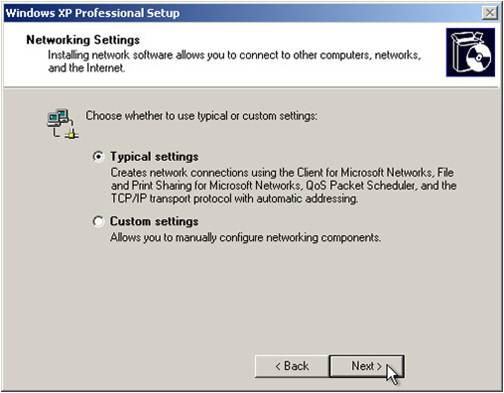
- ఇప్పుడు next నొక్కగానే మొత్తం ఇన్స్టలేషన్ పూర్తవుతుంది.
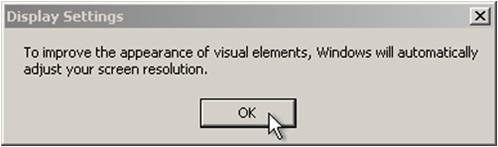
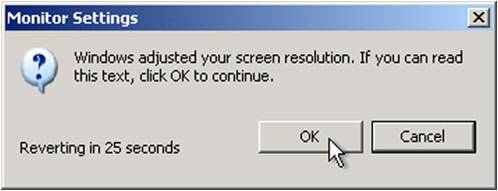
- తర్వాత సిస్టం రీస్టార్ట్ అవుతుంది. ఇప్పుడు అన్నిటికి Ok/Next కొట్టుకుంటూ వచ్చేయ్యండి (క్రిందున్న తెరపట్టులు చూడండి). చివరి స్టెప్పులో username ఎంటర్ చేయండి. తర్వాత వచ్చే network check ni skip చెయ్యండి.(అదే ఉత్తమం)
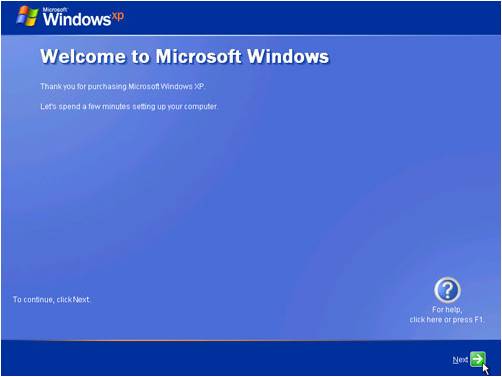
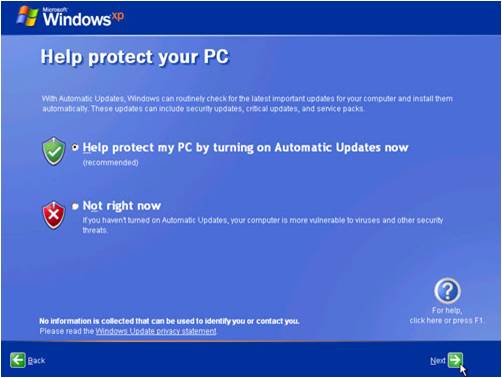
- ఇక్కడ నెట్వర్క్ చెక్ వస్తుంది, దాన్ని దాటవేసేయ్యండి(skip).
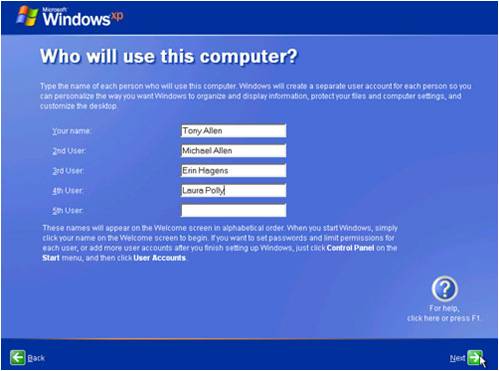
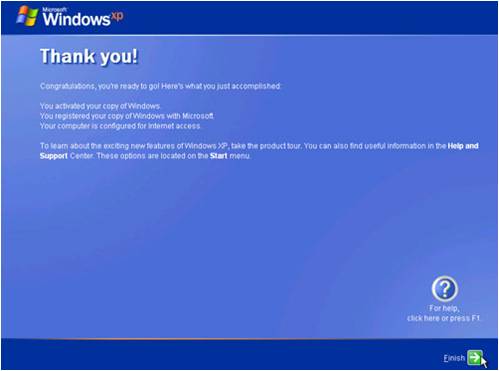
- ఇప్పుడు మీ login screen, desktop కాన్ఫిగర్ అవుతాయి. తర్వాత మీ ఎకౌంటు లోనికి login అవుతుంది.
- దీనితో ఇన్స్టలేషన్ పూర్తి అవుతుంది.
- సిస్టం పూర్తిగా పని చేయడానికి మీకు సిస్టం తో పాటు ఇచ్చిన system driver cd నుంచి డ్రైవర్ సాఫ్ట్వేర్లను ఇన్స్టాల్ చేయండి.


తెలుగు సైట్లలో పిచ్చి అక్షరాలు - వివరణ, ఉపాయం

ఉపాయం
ఉదాహరణకి ఈనాడు సైటు తీసుకుందాం. ఈ సైటుని ఫైర్ఫాక్స్ లో తెరిచినట్లైతే, ఇదిగో ఆ పక్క బొమ్మలో చూపినట్టు కనబడుతుంది. ఈనాడు ఒక్కటే కాదు, తెలుగులో కొన్నేళ్ళ నుంచి ఉంటున్న చాలా సైట్లు అలాగే ఉన్నాయి. అయితే వీటిల్లో కొన్నింటిని ఇంటర్నెట్ ఎక్స్ ప్లోరర్ లో మాత్రం సరిగ్గానే చూడొచ్చు. అయినా అన్ని సైట్లకి కలిపి ఒక పరిష్కారం ఉంటే బావుంటుంది కదూ, అది కూడా మనకిష్టమైన ఫైర్ఫాక్స్ విహారిణిలో! ఉండనే ఉంది! అదే, పద్మ అని వెన్న నాగార్జున గారు మొదలుపెట్టిన ఒక ఫైర్ఫాక్స్ పొడిగింత(ప్లగిన్). ఇక్కడికెళ్ళి Add to Firefox లేదా Install అని కొడితే ఆ పొడిగింత ఇన్స్టాల్ అయిపోతుంది. ఒక్కసారి ఫైర్ఫాక్స్ మూసి తెరవాలి. ఇకనుంచి మీరు ఏ తెలుగు సైటు కెళ్ళినా అందులో సమస్యేంటో తెలుసుకుని అదే సరిచేసేస్తుంది. ఏ చింతా లేకుండా తెలుగు సైట్లు చూసుకోవచ్చు.
వివరణ
ఇప్పుడు, ఒక సగటు మనిషికి అర్థమయ్యే మాటల్లో, అసలు ఆ సైట్లు ఎందుకు అలా ఉన్నాయో చూద్దాం.
ఇదివరకు, అంటే ఒక 10-15 సంవత్సరాల క్రిందట, కంప్యూటర్లో తెలుగు భాషకి ఒక అధికారిక ప్రామాణికమంటూ ఒకటి లేదు. కానీ తెలుగువారికి కుడా అంతర్జాలంలో సైట్లు ఉన్నాయ్ కదా, అవి తెలుగులోనే ఉండాలి కాబట్టి, ప్రామాణికాలేవీ లేకపోయే సరికి ఎవరికి వారే ఒక ప్రామాణికం ఏర్పాటుచేసుకున్నారు. ఎలా అంటే, ఒకరు "A" అంటే "అ" అనుకుంటారు. ఇంకొకరు "A" అంటే "క" అనుకున్నారు. ఇలా అప్పటికి కంప్యూటర్లో ప్రామాణికాలున్న లాటిన్ అక్షరాలను తెలుగు అక్షరాలకు ఎవరిష్టంవచ్చినట్టు వాళ్ళు మ్యాప్ చేసేసుకున్నారు. అలా పుట్టినవే ఈనాడు ఫాంటు, వార్తా ఫాంటు వగైరా వగైరా. ఇలా ఒకటా రెండా, బోల్డన్ని ఫాంట్లు వచ్చేశాయ్. కానీ ఇప్పుడు పరిస్థితి మారి యూనీకోడ్ అనే ఒక వ్యవస్థ పుట్టుకొచ్చింది. అది ప్రపంచభాషల్లో చాలావాటికి ప్రామాణికాలేర్పరిచింది. కాబట్టి ఇప్పుడు కొత్తగా వచ్చే సైట్లు, బ్లాగులు, అన్నీ ఆ ప్రామాణికాన్నే వాడుతున్నారు. ఈ యూనీకోడ్ అన్ని కంప్యూటర్లలోనూ బాగానే కనిపిస్తుంది. ఒకవేళ కనిపించకపోతే ఇక్కడ చెప్పిన విధానాన్ని అనుసరించండి. కానీ సారూ! ఈ 10-15 సంవత్సరాలుగా ఉన్న సైట్ల మాటేమిటి? అని మీరడగొచ్చు. హా..! సరిగ్గా ఇదే ఆలోచన నాగార్జున గారికి ఎప్పుడో వచ్చిందేమో, అందుకే ఆ "ఎవరికివారు చేసుకున్న" ఫాంట్లన్నిటినీ యూనీకోడ్ కి మార్చేలాగా ఒక ఉపకరణం తయారుచేయాలని సంకల్పించారు. ఇంకా ఎంతోమంది ఔత్సాహికులు ఆ ఉపకరణానికి తమతమ తోడ్పాటుని అందించారు. నేటికి పద్మ అన్ని భారతీయ భాషల్లోనూ కలిపి దాదాపు 80 ఫాంట్లను యూనీకోడ్ కి మార్చగల సామర్థ్యానికి ఎదిగింది.
విండోస్ మొత్తం తెలుగులో వాడుకోవడం
29 August 2009

లక్ష్యం:
మీరు చేయవల్సిందిదీ...
- మీరు ఈ లంకెకు Internet Explorer లో వెళ్ళి Localization Language Offerings అన్న లంకె మీద నొక్కితే అక్కడ ప్రపంచపఠం ఒకటి ప్రత్యక్షమౌతుంది.
- భారతదేశం ఉన్న రంగు మీద నొక్కితే పక్కనే ఉన్న Step 2 లో Asian Languages అని వస్తుంది. దాని మీద నొక్కితే తెలుగు అని కనబడుతుంది. అది ఎంచుకోండి.

 |  |
- అదవ్వగానే కింద ఉన్న Step 3 లో, మీ సిస్టమ్ విస్టా ఐతే విస్టా, ఎక్స్.పీ ఐతే ఎక్స్.పీ ఎంచుకోవాలి.

- ఒకవేళ ఇక్కడ కింద చూపిన విధంగా కాకుండా, search results ఉన్న పేజీ వస్తే ఈ లంకె మీద నొక్కండి. "ఇది తెలిసినప్పుడు ఈ ముక్కేదో ముందే చెప్పొచ్చుకదా, ఆ సుత్తంతా ఎందు"కంటారేమో, మీరు ఇది ఎక్కడ దొరుకుతుందో తెలుసుకోగలిగితే భవిష్యత్ లో స్వయంగా కొన్ని సమస్యలు పరిషరించుకోగలుగుతారు, అందుకన్న మాట!

- అదయిన తర్వాత అసలు మీ కంప్యూటర్లో ఉంది నకిలీ విండోసా, డబ్బెట్టి కొనుక్కున్న నికార్సైన విండోసా అని పరీక్షించడానికి ఏవో చిన్నచిన్నవి కొన్ని చేయమంటుంది. ఏమీ అనుకోకుండా, గొణుక్కోకుండా చేసేయ్యండి.
- ఆ తర్వాత డౌన్లోడ్ మొదలవుతుంది. పూర్తయ్యాక రన్ చేయండి. రన్ చేసినప్పుడు ఈ లంకెలో చెప్పిన విధానం అమలు చేయని పక్షంలో మధ్యలో XP CD అడగొచ్చు. ఆడిగితే పెట్టండి.
- ఇన్స్టాల్ చేశాక సిస్టమ్ రీబూట్ చేయమంటుంది. చేశాక మీ తెలుగు కంప్యూటర్ సిద్దం అయినట్టే!
అయితే, అన్నీ తెలుగులో కనబడక పోవచ్చు. చాలా వరకు తెలుగులోనే ఉంటాయి కాని, విండోస్తో రానివి, మీరు స్వయంగా పెట్టుకున్న కొన్ని సాఫ్ట్వేర్లు మాత్రం ఇంగ్లీషు లోనే ఉంటాయి. విండోస్ లో ఉన్నవాటికే ఒకవేళ తెలుగు పదం లేకపోతే, ఆ పదం తెలుగులో మీకు తెలిస్తే వాళ్ళకు ఇక్కడికి వెళ్ళి మీరే చెప్పొచ్చు. దానికి విండోస్ లైవ్ ఐడి కావాలి. అది ఆ సైటులో ఉచితంగానే పొందవచ్చు. మీరు చెప్పినట్టైతే తర్వాత వచ్చే వర్షన్ లో ఆ పదం పెడతారు. లేదంటే అది వాళ్ళ దృష్టికి వెళ్ళక ఎప్పటికీ అనువాదం కాకపోవచ్చు.
విండోస్లో తెలుగు టైప్ చేయడం
టైప్ చేయడంలో ముఖ్యంగా రెండు రకాలు. ఒకటి, ఇన్స్క్రిప్ట్(inscript), ఇంకోటి లిప్యంతరీకరణం(transliteration). ఇన్స్క్రిప్ట్ అంటే సరాసరి తెలుగు కీబోర్ద్ మీద టైప్ చేసినట్టు చేసేయడం. లిప్యంతరీకరణం అంటే మనం ఇంగ్లీషులిపిలో తెలుగు టైప్ చేస్తే అది తెలుగులిపిలోకి మారడం. అంటే మనం amma అన్ని టైప్ చెస్తే అది అమ్మ గా మారుతుందన్నమాట. మీకు ఏది తేలికనిపిస్తే అదే ఉపయోగించమని నేను చెప్పక్కర్లేదనుకుంటా.
ఇన్స్క్రిప్ట్(Inscript)
- ఇక్కడ చెప్పినట్టు నియంత్రణ ఫ్యానల్ లో తేదీ, సమయం, భాష మరియు ప్రాంతీయ ఎంపికలు లో ప్రాంతీయం, భాష ఎంపికలు లో భాషలు ట్యాబ్ (Control Panel లో Date, Time Language and Regional Settings లో Regional and Languages settings లో Languages) కి వెళ్ళండి.
- అక్కడ వివరాలు(Details) లోకి వెళ్ళండి.అందులో కింద చూపించినట్టు జోడించు (Add) అన్న బాక్స్ మీద క్లిక్ చేయండి.
 |  |
- ఆ తెరుచుకున్న విండోలో తెలుగు ఎంచుకొని OK కొట్టేయండి.
 |  |
- ఇందాక తెరిచుకున్న విండో కూడా OK చేసేయండి.
- అలా చేయగానే కింద చూపించినట్టు ప్యానెల్ లో మీకు భాషలపట్టీ ఒకటి కనబడుతుంది. ఎరుపు రంగుతో మార్క్ చేసిన చోట క్లిక్ చేస్తే మీరు ఏ భాషలో టైప్ చేయాలంటే ఆ భాష ఎంచుకోవచ్చన్నమాట.

- అక్కడ తెలుగు ఎంచుకొని, Notepad అన్నా, Wordpad అన్నా తెరిచి టైప్ చేయడానికి ప్రయత్నించండి. మీకు తెలుగు కీబోర్డ్ అలవాటు లేకపోతే ఇది కష్టమే. తెలుగు కీబోర్డ్ నమూనా ఇక్కడ చూడొచ్చు. టైపింగ్ కూడా నేర్చుకోవచ్చు.
లిప్యంతరీకరణ(Transliteration)
మీకు నిత్యం ఇంటర్నెట్ సదుపాయం ఉంటే కనుక, లేఖిని సాధనం బాగా ఉపయోగపడుతుంది. లేదా ఎల్లప్పుడూ కంప్యూటర్ లో తెలుగు ఈ transliteration పద్దతిలో టైప్ చేసే వీలు కావాలనుకుంటే అక్షరమాల అని ఇంకోటుంది.అది వాడుకోవచ్చు.
అక్షరమాల వాడడానికి సూచనలు
- ఇక్కడికి వెళ్ళితే అక్కడ డౌన్లోడ్ లంకె ఉంటుంది.
- డౌన్లోడ్ చేసుకుని ఇన్స్టాల్ చేస్కున్నాక All Programs > Aksharamala 2007 కి వెళ్ళి aksharamala 2007 ని క్లిక్ చేయండి.
- ప్యానల్ లో అక్షరమాల ఐకాన్ ఒకటొస్తుంది. దాని మీద మౌస్ కుడి బటన్ తో క్లిక్ చెసి Options ఎంచుకోండి.
- Default Language, Current Language రెండూ తెలుగే ఎంచుకోండి. OK కొట్టేయండి.
- మీరు Control+Shit+T కొడితే టైప్ చేయబడే భాష మారుతుంది. ఇంగ్లీషుంటే తెలుగుకి, తెలుగుంటే ఇంగ్లీషుకి.
- ఒకసారి ఏ Notepad అన్నా Wordpad అన్నా తెరిచి ప్రయత్నించండి.
- (ఇంగ్లీషు లిపిలో)ఏం కొడితే (తెలుగు లిపిలో)ఏం వస్తుందో తెలుసుకోవాలంటే, లేఖినికి వెళ్ళి తెలుసుకోవచ్చు.
విండోస్లో తెలుగు చదవడం
 లక్ష్యం:
 అన్నిటికంటే ముందు, ఇదిగో ఈ కింద చెప్పిన విధంగా చేస్తే, XP లో ఏ అక్షరాలయినా మృదువుగా, సుతారంగా, అందంగా కనబడతాయి.
- Desktop మీద right click చేసి
- Settings ఎంచుకుని
- Appearence లో effects క్లిక్ చేసి
- "Use the following method to smooth edges of screen fonts" అన్నదాన్ని "ClearType" కి మార్చండి.
- అన్నీ Ok కొట్టేస్తే తేడా మీకే తెలుస్తుంది.

ఇక XPలో తెలుగు చదవడానికి, స్టోర్ చేయడానికి ఈ క్రింది రెండు పద్దతుల్లో మీకు సరిపోయేది ఎంచుకుని చేసేయ్యండి. ఒక పద్దతిలో XP ది ఎదో ఒక CD ఉండాలి. ఇంకోదాంట్లో ఇంటర్నెట్ సదుపాయం ఉండాలి. మొదటిది CD ఉన్న వాళ్ళకి. ఒకవేళ CD లేదు, ఇంటర్నెట్ సదుపాయం ఉంది అంటే ఇక్కడ నొక్కండి. రెండూ లేకపోతే, ఇక్కడ నొక్కండి.
CD ఉన్న వాళ్ళైతే
- నియంత్రణ ఫ్యానల్ లో తేదీ, సమయం, భాష మరియు ప్రాంతీయ ఎంపికలు లో ప్రాతీయం, భాష ఎంపికలు (Control Panel లో Date, Time Language and Regional Settings లో Regional and Language settings) కి వెళ్ళండి


ఆ తెరుచుకున్న విండోలో, క్రింద బొమ్మలో చూపించినట్టు భాషలు(Languages) అనే ట్యాబ్ మీద నొక్కండి.


- అక్కడ పైన చూపిన విధంగా టిక్కు పెట్టని రెండు బాక్సులుంటాయి. వాటిని టిక్ చేసేసి OK కొట్టేయండి. CD పెట్టమని అడుగుతుంది, పెట్టేసి OK అని కొట్టేయండి.
- అంతా అయిపోయాక CD తీసేసి కంప్యూటర్ని రీబూట్ చేయండి.
- ఏదైన తెలుగు వెబ్సైట్ కి వెళ్ళి చూడండి. మీరు ఇక మీ కంప్యూటర్లో తెలుగు నిక్షేపంగా చదువుకోవచ్చు, స్టోర్ చేస్కోవచ్చు.
ఒక్క మాట! Notepad లో సేవ్ చేసేటప్పుడు, ఎన్కోడింగ్(encoding) UTF-8 ఉండేలా చూస్కోండి. లేకపోతే మీరు సేవ్ చేసింది మళ్ళీ తెరిచి చూస్తే అది సరిగ్గా చూపించదు.
ఒకవేళ CD లేకపోతే, ఇంటర్నెట్ సదుపాయం ఉంటే
- ఈ లంకె నొక్కి పోతన, వేమన ఫోంట్లు దించుకోండి.
- దించుకున్నాక, దాన్ని unzip చేస్తే వచ్చే Pothana2000.ttf మరియు vemana.ttf లను C:\Windows\Fonts లోకి copy చేయండి.
- ఏదైన తెలుగు వెబ్సైట్ కి వెళ్ళి తెలుగు చదవడం మొదలెట్టండి.
రెండూ లేకపోతే
ఒకవేళ ఇంటర్నెట్ సదుపాయం కూడా లేకపోతే, వేరే ఏదైనా ఇంటర్నెట్ ఉన్న కంప్యూటర్లో పైన(ఇక్కడ) చెప్పిన ఫోంట్లు దించుకుని, పెన్ డ్రైవ్ లో కాపీ చేస్కుని, దాంట్లోనుంచి మీ కంప్యూటర్కి కాపీ చేసి, ఇక రెండో Step లో చెప్పినట్టు చేసేయ్యండి. పై రెండు మార్గాలకి తేడ ఏంటంటే, మొదటి పద్దతిలో మీరు తెలుగుతో పాటు ఇలాంటి ఎన్నో భాషలు కూడా చదువగలుగుతారు, రెండవదాంట్లో ఒక్క తెలుగు మాత్రమే చదువగలుగుతారు.
డీ-ఫ్రాగ్ మెంట్ అంటే ఏంటి? ఎలా చేయాలి? ఎందుకు చేయాలి?
28 August 2009

లక్ష్యం:
ఈ టపా చదివిన తరువాత, మీరు డీఫ్రాగ్మెంటేషన్ అనగా ఎమీటి? ఎందుకు చేయాలి? విండోస్లో దీన్ని ఎలా చేయాలి? అన్న విషయలను తెలుసుకొంటారు.
డీ-ఫ్రాగ్ అంటే ఏమిటి?
ఏదైనా పెద్ద ఫైల్ ను మీరు మీ కంప్యూటర్ లో సేవ్ చేసినపుడు అది ఒకే చోట సేవ్ కాకుండా, ముక్కలు ముక్కలుగా వివిద ప్రాంతాల్లో ఉంచబడుతుంది. క్రింది బొమ్మలో, ఒక్కో రంగూ ఒక్కో ఫైల్ అన్నమాట, అది de-Fragment చేయటానికి మునుపు ఎలా ఉన్నాయి, ఎలా de-Frag నిర్వహించబడుతుంది, తరువాత ఎలా మరుతాయి అన్న అంశాలకు ఉదాహరణ చూడగలరు.

ఎందుకు చేయాలి?
కంప్యూటరు ఇంకాస్త వేగంగా పని చేసే అవకాశం ఉంది. మరియూ వీలైనంత ఖాళీని ఒకే చోటకు చేర్చగలదు.
విండొస్లో ఎలా చేయాలి?
1. My Computerకు వెళ్ళి, మీరు ఏ పార్టిషన్ను డీ-ఫ్రాగ్మెంట్ చేయాలో దాన్ని Right-Click చేసి Propertiesను ఎంచుకోండి.
2. కొత్తగా వచ్చిన విండోలో Tools అనే ట్యాబులో Defragment Now అన్న బటను ఒకటి ఉంటుంది, దాన్ని నొక్కండి.
పూర్తి కావటానికి కొన్ని నిమిషాల నుండీ కొన్ని గంటల సమయం తీసుకుంటుంది.

