Showing posts with label లినక్స్. Show all posts
Showing posts with label లినక్స్. Show all posts
హార్డ్ డిస్క్ పై నాలుగో భాగం - పార్టిషన్లతో పని చేయడం
19 November 2009Posted by
INDUSTAN
0 Comments

మొదటి మూడు భాగాలలో, హార్డ్ డిస్క్ గురించిన ముఖ్యమైన ప్రాధమిక సమాచారం తెలుసుకున్నాం. ఫైల్ సిస్టం లు అంటే ఇప్పుడు మనకో మంచి అవగాహన ఉంది. ఈ పాఠ్యాంశంలో కాస్త తనువూ, మనసూ శ్రద్ధతో నిమగ్నం చేసి (అంటే మన వాడుకలో, ఒళ్ళు దగ్గరపెట్టుకుని :) ) చేయాల్సిన విషయాలు చూద్దాం - అవే, పార్టిషన్లు సృష్టించడం, సైజు మార్చడం, తొలగించడం.
ముందుగా మీరు ఒక విషయం తప్పకుండ గమనించాలి! మీరు ఏ చిన్న తప్పు చేసినా మీ హార్డ్ డిస్క్ మీదున్న డేటా కి చాలా పెద్ద ప్రమాదమే వస్తుంది! కాబట్టి, మీకు ముఖ్యమైన ఫైళ్లు గట్టా ఉంటే ముందు అవి వేరే కంప్యూటర్ కో ఒక సిడి లోకో కాపీ చేస్కొండి.
హార్డ్ డిస్క్ పై మూడో భాగం - ఫైల్ సిస్టంలు
Posted by
INDUSTAN

మొదటి రెండు భాగాలలో హార్డ్ డిస్క్ గురించిన ప్రాధమిక అవగావానకి కావాల్సినవి చూశాం. హార్డ్ డిస్క్ తనువైతే, ఫైల్ సిస్టం ఆత్మ. అదెలాగో, ఫైల్ సిస్టం ఏంటో చూద్దాం.
హార్డ్డిస్క్ గురించి తెలుసుకుందాం - రెండవ భాగం
Posted by
INDUSTAN
మొదటి భాగంలో, అసలు హార్డ్ డిస్క్ అంటే ఏంటి, ఎందుకు ఉపయోగపడుతుంది, పార్టిషన్ అంటే ఏంటి, వాటి వివరాలు ఎలా చూడాలి అన్న అంశాలు నేర్చుకున్నాం. ఇప్పుడు, పార్టిషన్లు ఎందుకు, ఎన్ని పెట్టుకోవాలి, మీకు తెలియకుండా జాగా మొత్తం కబ్జా అయిపోతే ఏం చేయాలి లాంటి వివరాలు తెలుసుకుందాం.జి నోమ్ షెడ్యూల్ - అలారాలు - మర్చిపోవడం మర్చిపోండి!
16 November 2009Posted by
INDUSTAN

గువేక్ - గ్నోమ్ లో యాకువేక్
Posted by
INDUSTAN

లినక్సు వాడేవారిలో ఎక్కువమంది టెర్మినల్ ముట్టుకోకుండా ఉండరు. అసలు ఆ టెర్మినల్ యే వాడకపోతే నాలాంటి వాళ్ళ దృష్టిలో లినక్సు వాడుతున్న పస కోల్పోయినట్టే :) ధనాధన టెర్మినల్ విండో లు మార్చుకుంటూ, కాపీ పేస్టు లకి షార్ట్ కట్ లు వాడుకుంటూ, మాటిమాటికి ఆల్ట్-ట్యాబు కొట్టక్కర్లేని విధంగా అనువుగా టెర్మినల్ ని వాడే విధానం ఎంత ముద్దుగా ఉంటుందో! అసలు ఇలాంటి ఐడియా మనవాళ్ళకి ఒక ఆట నుండి పుట్టింది. క్వేక్ అని ఒక ఆట ఉండి, అందులో ఒక కీ నొక్కితే పైనుంచి యానిమేషన్ తో ఒక విండో దిగుతుంది. అచ్చంగా అలాగే ఒక టెర్మినల్ ఎములేటర్ ని తయారు చేసారు - యాకువేక్ అని. కానీ అది కే.డి.యి కి అనువుగా ఉంటుంది. గ్నోమ్ లో అచ్చం అలాంటిదే ఒక వచ్చింది, గ్నోమ్ కి అనువుగా - గువేక్ అని. దీన్ని ఇన్స్టాల్ చేస్కోవడం చాలా తేలిక.
sudo apt-get install guake
అని కొడితే చక చక ఇన్స్టాల్ అయిపోతుంది. ఆ తర్వాత ఆల్ట్-f2 కొట్టి, guake అని టైపు చేసి రన్ చేస్తే రన్ అవుతుంది. దాన్ని చూడాలంటే f12 కొట్టాలి. దాచెయ్యాలంటే మళ్ళీ f12 యే కొట్టాలి. దాని విండో మీద రైట్ క్లిక్ కొట్టి, preferences ఎంచుకుని, మీకు కావాల్సిన రంగు, పారదర్శకత, సైజు, షార్ట్ కట్ లు లాంటివి సెట్ చేస్కోవచ్చు. ఇలాంటిదే టిల్డే అని ఇంకోటుంది. అది కూడా ప్రయత్నించాను కాని, ఎన్నో విషయాల్లో గువేక్ దే పై చేయి అనిపించింది. కొన్ని తెరపట్లు ఇవిగోండి.

గువేక్ తెర మొత్తం లో..


గువేక్ సవరింపులు
టపాని ఈ క్రింది నెట్వర్కుల ద్వారా పంచుకోండి
లినక్సులో FFMPEG
09 November 2009Posted by
INDUSTAN
 ఇంతకు ముందు ఒక పోస్టులో FFMPEG విండోస్ లో ఎంత సులువుగా ఉపయోగించవచ్చో చూశాము. ఇప్పుడు, లినక్సు లో FFMPG గురించి వివరాతి వివరంగా తెలుసుకుందాం.
1. ఎలా ఇన్స్టాల్ చేస్కోవాలి?
లినక్స్ లో వచ్చే చిక్కేంటంటే, రకరకాల లినక్సు లు ఉండి, దేనికి దానికే ఒక్కో పద్దతి ఉంటుంది. కాబట్టి అన్నిటికీ పని చేసేలా ఒక పద్దతి చెప్తాను, చేసెయ్యండి! ముందు, ఈ క్రింది చెప్పిన లైబ్రరీ లు అన్నీ ఇన్స్టాల్ చేస్కోవాలి. మీరు వాడే లినక్సులో సాఫ్ట్వేర్లు ఇన్స్టాల్ చేస్కొడానికి ఒక ప్యాకేజీ మేనేజర్ ఉంటుంది (ఫెడోరా ఐతే యమ్, ఉబుంటు ఐతే సినాప్టిక్/అప్ట్-గెట్) దానిలో ఈ క్రింది పదాలతో శోదించి, ఆ వచ్చిన ఫలితాల్లో, ఆయా పేర్లతో ఉన్న ప్యాకేజీ లను, వాటి డెవలప్మెంట్ ప్యాకేజీ లను ఇన్స్టాల్ చేసెయ్యండి. ఒకవేళ మీకు ఆ ప్యాకేజీ మేనేజర్ లు వాడటం తెలియకపోతే ఇక్కడ తెలుసుకోండి.
liba52
libgsm
libxvid
libamr
libmp3lame
libogg
libvorbis
libfaac
libfaad
libx264
ఉదాహరణకి, మీరు libogg గురించి శోదిస్తే, అక్కడ వచ్చిన వాటిల్లోంచి libogg0, libogg-dev లను ఇన్స్టాల్ చేయాలి, అలా అన్నిటికీ చెయ్యాలి. ఇది పూర్తయ్యాక, ఇక్కడున్న ప్యాకేజీ ని డౌన్లోడ్ చేస్కొండి. ఆ డౌన్లోడ్ చేస్కోగా వచ్చిన ప్యాకేజీ ని ముడి విప్పండి(అంటే untar చేయండి అని, క్రింద, దానికి కూడా కమాండ్ ఇచ్చాను, చూడండి). ఆ తర్వాత, విప్పితే వచ్చిన డైరెక్టరీ కి ఒక టెర్మినల్ లో వెళ్లి, ఈ క్రింది కంమాండ్లు కొట్టండి.
మీరు డౌన్లోడ్ ఎక్కడికి చేసారో, అక్కడికి ఒక టెర్మినల్ లో వెళ్లి, ఇలా ముడివిప్పండి.
tar -xvf ffmpeg-0.5.tar.bz2
ఇప్పుడు ఒక ఫోల్డర్ వస్తుంది. అందులోకి వెళ్ళండి.
cd ffmpeg-0.5
ఇప్పుడు ఈ క్రింది మూడు కంమాండ్లు కొట్టేయండి.
./configure --enable-gpl --enable-libfaac --enable-libfaad --enable-libgsm --enable-libmp3lame --enable-libtheora --enable-libvorbis --enable-nonfree --enable-shared --enable-x11grab --enable-libx264 --enable-libxvid --enable-pthreads --enable-libopenjpeg --enable-swscale
make
make install
make కొట్టాక కొంచెం టైం పడుతుంది (కొంచెం అంటే చా.....లా అన్న మాట! హాయిగా బొంచేసి రావచ్చు!). తర్వాత make install కొట్టడం మర్చిపోకండి. అంతా సవ్యంగా అయిపోతే, ఇక మీ పంట పండినట్టే :) అవ్వకుంటే, ఇక్కడ అడిగేస్తే, తెలిసినవారు జవాబిస్తారు.
అక్కడితో ఇన్స్టాల్ చేయడం సమాప్తం! ఇక పని చేస్తుందో లేదో చూడడానికి ఒక రాయి వేద్దాం, ఏదన్నాఆడియో/ వీడియో ఉంటే పట్రండి. మీరు తెచ్చిన ఆ వీడియో పేరు sample.mp3 అనుకుందాం. ఇప్పుడు అది కనీసం ౫ నిమిషాల నిడివి ఉందనుకుంటే, అందులోంచి ౨ నిమిషాల నుంచి ౩ నిమిషాల మధ్యలో ఉన్న ముక్కని ఒక wav లా కట్ చేద్దాం. దానికి ఈ కమాండ్ కొట్టండి.
ffmpeg -sameq -ss 00:02:00 -t 00:01:00 -i sample.mp3 sample.wav
మీరు అనుకున్నట్టు వస్తే మనం కుమ్మేసినట్టే. రాకపోతే, అదేమంటుందో చెప్తూ ఇక్కడ ఒక వ్యాఖ్యలో అడగండి, పరిష్కారం చెప్తాము. వచ్చే పాఠ్యాంశంలో ffmpeg తో మరిన్నినిత్య ఉపయోగకర కంమాండ్ల తో, ఇంకొన్ని వివరాలు తెలుసుకుందాం.
లినక్సులో కొత్త ప్యాకేజీ ఇన్స్టాల్ చేస్కోవడం ఎలా?
Posted by
INDUSTAN

చాలా మంది విండోస్ లో ప్యాకేజీలు ఇన్స్టాల్ చేస్కోవడానికి అలవాటు పడి, లినక్సుకి వచ్చేసరికి, కొంచెం తేడాగా ఉండే సరికి, కష్టమేమో అని గాబరాపడిపోతారు. కాని, అది ఒఠ్ఠి భయం మాత్రమే. ఈ పాఠ్యాంశంలో ఉబుంటు, ఫెడోరాలలో కొత్త పాకేజీలు ఎలా ఇన్స్టాల్ చేస్కోవాలో చూద్దాం.
ఉబుంటు ఐతే
ఉబుంటు లో మొత్తం మూడు పద్దతుల్లో ఇన్స్టాల్ చేస్కోవచ్చు. ఒక్కక్కటి చూద్దాం. ముందు మనం, ప్రాధమికంగా సిస్టం ని ప్యాకేజీ లు తెచ్చుకునే విధంగా సెటప్ చేస్కోవాలి. ఉబుంటు ఇన్స్టాల్ చేసిన కొత్తలో, ఇన్స్టాల్ చేసిన అప్లికేషన్లని తీసెయ్యడం తప్పితే కొత్త అప్లికేషనులు తెచ్చుకోవడానికి ఉండదు. కానీ, మనం కొన్ని సోర్సులు కలిపితే ఆ సౌలభ్యం కల్పించుకున్నవారమవుతాం. దానికి ఇలా చేయాలి.System లో Administration లో Synaptic Package Manager ఉంటుంది. దాన్ని తెరవండి. అది ఇలా బొమ్మలో లాగా ఉంటుంది.

ఒకవేళ మీకు మీ ఇంటర్నెట్ కనెక్షన్ ఇచ్చినవారు ప్రాక్సి సర్వర్ వివరాలు ఇచ్చివుంటే ఈ స్టెప్ లో ఉన్నది చెయ్యండి. లేదంటే ఈ స్టెప్ అవసరం లేదు. సినాప్టిక్ ప్యాకేజీ మేనేజర్ లో పైన మెనూ లో Settings లో Preferences నొక్కితే, ఒక విండో తెరుచుకుంటుంది, క్రింది బొమ్మలో లాగా. అందులో, Network ట్యాబు కి వెళ్లి, అక్కడ మీ ప్రాక్సి వివరాలు ఇచ్చేయండి.

ఇందులో, పైన మెనూ లో ఉన్న Settings లో Repositories మీద కొడితే, ఇంకో విండో తెరుచుకుంటుంది, క్రింది బొమ్మలో లాగా. అక్కడ, Ubuntu Software ట్యాబు క్రింద ఉన్నవన్నీ టిక్ చేసెయ్యండి. పక్కన Other Software లో డీఫాల్ట్గా ఉన్నవాటిని టిక్ చేసెయ్యండి. ఇదే విండో లో, updates ట్యాబు లో మీ సిస్టం తాజాకరణ వివరాలు సవరించుకోవచ్చు. ఇక ఆ విండో మూసెయ్యండి. ఇప్పుడు మర్చిపోకుండా, మొదటి విండో లో పైన ఉన్న Reload బటన్ కొట్టడం మర్చిపోవద్దు! అది కొడితే, మీరు కొత్తగా టిక్ పెట్టిన సైటుల్లోనుంచి ఉన్న ప్యాకేజీ వివరాలు లోడ్ చేస్తుంది. మీరు గమనించాల్సిన విషయం - రీలోడ్ చేసినప్పుడు ప్యాకేజీలను డౌన్లోడ్ చేయదు, వాటి వివరాలు - పేరు, అదేం చేస్తుంది లాంటివి, మాత్రమే తెస్తుంది.

ఇక సెటప్ పూర్తయ్యినట్టే! ఇప్పుడు ఒక కొత్త ప్యాకేజీ ఇన్స్టాల్ చేయడం అరటిపండు ఒలిచి నోటి దగ్గర పెడితే తిన్నట్టే ఉంటుంది.
౧. సినాప్టిక్ ప్యాకేజీ మేనేజర్
ఇప్పటి దాకా, మనం పైన చెప్పుకున్న సెటప్ అంతా చేసింది ఇందులోనే. దీన్ని తెరవడానికి, System లో Administration లో ఉన్న Synaptic Package Manager ని క్లిక్ చేయాలి. ఇందులో, పైన ఒక శోధన బాక్స్ ఉంటుంది. అక్కడ మనకు కావాల్సిన పదాలతో వెతికితే ఫలితాలు చూపిస్తుంది. ఉదాహరణకి ఈ బొమ్మలో చూడండి. mplayer అని వెతికితే వచ్చిన ఫలితాలవి. ఫలితాలు వచ్చాక, అందులో మనకు కావాల్సిన ప్యాకేజీ పక్కన ఉన్న బాక్స్ మీద క్లిక్ చేస్తే, Mark for Installation అని చూపిస్తుంది. అది కొట్టాలి. ఒకవేళ మీరు కోరుకున్న ప్యాకేజీ కోసం ఇంకేమన్నా ప్యాకేజీ లు తేవాలి అంటే అది మీకు చెప్తుంది, సరేనని కొట్టేయ్యండి. అన్నీ మార్క్ చేసాక,సినాప్టిక్ ప్యాకేజీ మేనేజర్ విండో లో పైన Apply అని ఉంటుంది. అది కొడితే, ఎన్ని ప్యాకేజీ లు మార్క్ చేసారు, ఎంత డౌన్లోడ్ చేయాలి, ఎంత నిలువ ఆక్రమిస్తుంది లాంటి వివరాలన్నీ చూపిస్తుంది. సరేనని కొట్టేస్తే ఇన్స్టాల్ చేసేస్తుంది.

౨. ఆడ్/రిమూవ్ అప్లికేషను
ఇది కూడా సినాప్టిక్ ప్యాకేజీ మేనేజర్ లాంటిదే. కాకపోతే ఇందులో అక్కడ ఉన్నన్ని అమరికలు ఉండవు. కాస్త తేలిగ్గా ఉంటుంది. దీన్ని తెరవాలంటే, మెయిన్ మెనూ లో, Add/Remove Applications ని క్లిక్ చేయాలి. అక్కడ మీకు కావాల్సిన ప్యాకేజీ వెతుక్కుని టిక్ చేసి, క్రింద Apply అని ఉంటుంది, దాన్ని కొడితే ఇన్స్టాల్ చేసేస్తుంది.
ఇక టెర్మినల్ ని ప్రాణప్రదంగా చుస్కునే వారికి ఎప్పుడు లోటు చెయ్యదు లినక్సు! మనం మొదట్లో కొన్ని సోర్సులు కలిపాం చూసారు? అవి ఇక్కడ కూడా కలపొచ్చు. ఎలా అంటే, ముందు ఒక టెర్మినల్ తెరిచి పెట్టుకోండి. ఇక క్రింది కంమాండ్లు ఏమేం చేస్తాయో చూడండి.
ls -R /etc/apt//etc/apt డైరెక్టరీ లో మన ప్యాకేజీ మేనేజర్ల వివరాలన్నీ ఉంటాయి.ఆ పై కమాండ్ ఆ డైరెక్టరీ లో ఉన్నవన్నీ చూపిస్తుంది. ఉదాహరణకి, అందులో, /etc/apt/sources.list, /etc/apt/sources.list.d/ లో ఉన్న ఇంకో ఫైల్, రెంటినీ చూడండి. మనం ఇందాక పైన కలిపిన సోర్సులు ఇక్కడ కనబడతాయి. మనం ఇక్కడే కలుపుకోవచ్చు కూడాను. లైన్ కి ముందు deb ఉంటే అది ఒక సోర్సు కి సంబంధించిన లైన్ అని గుర్తించాలి. ఒకవేళ # ఉంటే అది ప్రస్తుతానికి వాడకం లేదని గుర్తిచాలి. ఒకవేళ మీరు దాన్ని వాడాలి అంటే ఆ # ని తీసెయ్యాలి.
ఇప్పుడు ఒక కొత్త ప్యాకేజీ ఇన్స్టాల్ చేస్కోవడం ఒక కమాండ్ తో పని అంటే! ఉదాహరణకి మనం mplayer ఇన్స్టాల్ చేస్కోవాలి అనుకుందాం.
sudo apt-get install mplayerఅని కొడితే సరిపోతుంది. ఒకవేళ ఒక ప్యాకేజీ ని తీసెయ్యాలి అంటే,
sudo apt-get remove mplayerఅంటే సరిపోతుంది. మీకు ప్యాకేజీ పేరు తెలియకపోతే, ఈ క్రింది కమాండ్ తో శోధించవచ్చు.
sudo apt-cache search mplayerఇంక చెలరేగిపొండి. మీకు అడ్డే లేదు :)
ఫెడోరా ఐతే:
ఏ మాటకి ఆ మాటేనండి! ఉబుంటు లో ఉన్నంత సౌలభ్యం ఇందులో ఉండదు, గత ౫ ఏళ్లుగా చూస్తున్నా సరే, ఉబుంటు కి ఉన్న సినాప్టిక్ ప్యాకేజీ మేనేజర్ కి సరితూగగల ప్యాకేజీ మేనేజర్ ఇందులో కానరాలేదు! అలా అని డీలా పడిపోకండి మరి. ఇందులో yum అనే ఒక అద్భుతమైన సాధనం ఉంది. కాకపోతే ఇది టెర్మినల్ లో మాత్రమే ఉపయోగపడుతుంది. దీనిలో అసలు గ్రాఫిక్స్ అప్లికేషను ఏ లేదని కాదు, ఉన్నా సరే, దానితో సవా లక్ష సమస్యలు ఎదురవుతుంటాయి. ఇప్పటికి చాలా మంది ఆన్ లైన్ ఫోరం లలో, వీటి గురించి ప్రశ్నలు సంధిస్తూనే ఉంటారు. కాబట్టి, అన్నిటికంటే మంచి పద్దతి, మనకేమన్నా కోర్కేలుంటే వాటిని కాసేపు చంపుకుని, yum ని వాడుకోవడమే. మీరు ససేమిరా మేము వాడము, మాకు గ్రాఫిక్స్ విండో కావాలి అంటే, విక్రమార్కులు మరి మిమ్మల్ని ఆపగలమా, అలాగే కానివ్వండి - మెయిన్ మెనూ లో Add/Remove Softwares అని ఉంటుంది, అది నొక్కితే ఒక విండో తెరుచుకుంటుంది, క్రింది బొమ్మలో లాగా, ఇంక మీ తిప్పలు మీరు పడండి :) Yum వాడతానన్నవాళ్ళు మాత్రం ఇంకా చదవి సుఖపడండి :)
su -c 'vim /etc/yum.conf'ఒకవేళ, మీ నెట్వర్క్ కనెక్షన్ ఇచ్చినవారు, మీకు ప్రాక్సి సర్వర్ వివరాలు ఇచ్చి ఉంటే, వాటిని ఈ క్రింది ఫార్మటు లో ఆ ఫైల్ లో ఒక లైన్ గా పెట్టాలి.
proxy=http://192.34.35.11:3128అంటే, URL:port ఫార్మటు అన్న మాట.
ఇక ఆ ఫైల్ ని సేవ్ చేసేసి (ఎస్కేప్ కొట్టి, : కొట్టి, wq కొట్టండి), ఈ క్రింది కమాండ్ కొట్టండి.
ls /etc/yum.repos.dఅక్కడ, మీకు డీఫాల్ట్ గా వచ్చిన రిపాసిటరిలు అన్నీ కనిపిస్తాయి. అందులో మచ్చుకకి ఒక ఫైల్ తెరవండి, క్రింది కమాండ్ తో (ఫైల్ పేరు మార్చుకోండి, ఆ డైరెక్టరీ లో ఏమేమి ఫైళ్లు ఉన్నాయో చూసి)
su -c "vim /etc/yum.repos.d/livna.repo"ఆ ఫైల్ లో ఈ క్రింది ఉన్న లైన్ ఉందేమో చూడండి.
enabled = 0అలా ఉంటే, ఆ రిపాసిటరి ఉపయోగించబడటం లేదు. ఉపయోగించాలంటే, దాన్ని ఈ క్రింది విధంగా మార్చాలి.
enabled = 1ఫెడోరా కి కావాల్సిన చాలా ప్యాకేజీ లు, లివ్నా అనే ఒక రిపాసిటరీ లో ఉంటాయి. అది సెటప్ చేస్కోవడానికి, ఈ క్రింది కమాండ్లు కొట్టండి.
wget -c http://rpm.livna.org/livna-release.rpmఇక అలా, మీకు నచ్చిన రిపాసిటరీలు అన్నీ సరి చేస్కుకున్నాక, ఇక ఇన్స్టాల్ చేస్కోవడం తేలికే. ఉదాహరణకి, mplayer ఇన్స్టాల్ చేస్కుందాం.
rpm -ivh livna-release.rpm
yum -y install mplayerఅని కొడితే సరిపోతుంది. ఒకవేళ ఆ ప్యాకేజీ ని తీసెయ్యాలి అనుకుంటే,
yum remove mplayerఅంటే సరిపోతుంది. ఒకవేళ మీకు ప్యాకేజీ పేరు తెలియక వెతకాలి అనుకుంటే,
yum search video playerఅంటే అదే వెతికి, మీకు ఫలితాల్ని అందిస్తుంది.
మీకు ఇంక ఏమన్నా సందేహాలుంటే అడగండి.
లినక్స్ కమాండ్లతో నావిగేషన్
08 October 2009Posted by
INDUSTAN
దీనికి ముందు లినక్స్ లో ఫైల్స్ ఎలా అమర్చబడతాయో తెలుసుకోవాలి..లినక్స్ లో ఫైల్స్ హైరార్కికల్ గా ( అంటే తిరగేసిన చెట్టు - మొదలు పైకి కొమ్మలు కిందకి ) అమర్చబడతాయి. దీనినే డైరెక్టరీ స్ట్రక్చర్ అని అంటారు(లినక్స్ లో ఫోల్డర్లను డైరెక్టరీ అని అంటారు). అంటే ఈ డైరెక్టరీలను (తిరగేసిన) చెట్టు లాగ అమర్చుతారన్నమాట. ఈ విధంగానే ఉన్న అన్ని ఫైల్స్, డైరెక్టరీలు అమర్చబడి ఉంటాయి. ఇందులోని మొట్ట మొదటి డైరెక్టరీ ని root అంటారు. దీనిని "/" గుర్తు తో చూపుతారు.ఇక్కడి నుండి అమరిక మొదలై కిందకి చెట్టు లాగ ఫైల్స్ మరియు డైరెక్టరీలు అమర్చబడి ఉంటాయి. ఈ రోజున చాల గ్రాఫికల్ ఎన్విరాన్మెంట్లు(GUI లు) ఫైల్ మేనేజర్ అనే ఒక ప్రోగ్రాంను అందిస్తున్నాయి. ఉదాహరణకి గ్నోం(Gnome) డెస్క్టాపులో నాటిలస్(nautilus) అనేది ఫైల్ మేనేజర్, కే.డి.ఇ లో కాంకరర్(konqueror) ఉంటుంది. ఈ ప్రోగ్రాం ద్వార మనం మన ఫైల్ సిస్టం స్ట్రక్చర్ ని చూడొచ్చు. కావాలనుకున్నప్పుడు దానికి అవసరమైన మార్పులు చేయవచ్చు - ఒక ఫోల్డర్/ఫైల్ ని సృష్టించడం, తీసి వెయ్యడం, అమరిక మార్చడం లాంటివి. ఈ క్రింది బొమ్మను చుడగలరు. 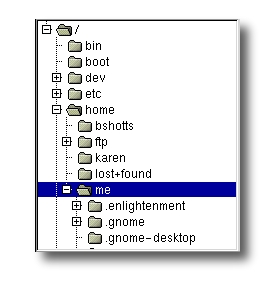
మిగిలిన OS లకు లినక్స్ / యూనిక్స్ లకు తేడ ఏంటంటే ఇక్కడ డ్రైవ్లను drive letters (C,D,E లాంటివి) తో సూచించరు. అలా చేయడం వల్ల ఒక్క డ్రైవ్ ను ఒక్కో ట్రీ గా చూపించాల్సి వస్తుంది, అదే లినక్స్ లో ఒక ట్రీ స్ట్రక్చర్ మాత్రమే ఉంటుంది. ఎన్ని డ్రైవ్ లు ఉన్నా అవి ఇందులోనే అమరిపోతాయి. అందువల్ల ఒక డైరెక్టరీ నుండి ఇంకొక డైరెక్టరీ కి వెళ్ళడం చాలా సులువవుతుంది.
మిగిలిన OS లకు లినక్స్ / యూనిక్స్ లకు తేడ ఏంటంటే ఇక్కడ డ్రైవ్లను drive letters (C,D,E లాంటివి) తో సూచించరు. అలా చేయడం వల్ల ఒక్క డ్రైవ్ ను ఒక్కో ట్రీ గా చూపించాల్సి వస్తుంది, అదే లినక్స్ లో ఒక ట్రీ స్ట్రక్చర్ మాత్రమే ఉంటుంది. ఎన్ని డ్రైవ్ లు ఉన్నా అవి ఇందులోనే అమరిపోతాయి. అందువల్ల ఒక డైరెక్టరీ నుండి ఇంకొక డైరెక్టరీ కి వెళ్ళడం చాలా సులువవుతుంది.
- ఇప్పుడు మనం ఉన్న డైరెక్టరీ ఏదో తెలుసుకోవాలంటే కమాండ్ చుద్దాం. మనం ఇప్పుడు ఉన్న డైరెక్టరీని working directory అంటాం.
కమాండ్: pwd ( present working directory )
ఈ కమాండ్ వల్ల మనం ప్రస్తుతం పని చేస్తున్న డైరెక్టరీ ఏదో తెలుసుకోవచ్చు. ఈ క్రింది బొమ్మను చూడగలరు.
[me@linuxbox me]$ pwd
/home/me
- ఇప్పుడు ఉన్న డైరెక్టరీలో ఫైల్స్ చూడాలంటే కమాండ్ చుద్దాం.
కమాండ్: ls
ఈ కమాండ్ ద్వారా మన డైరెక్టరీలో ఉన్న ఫైల్స్ అన్ని చూడొచ్చు. ఈ కమాండ్ కి చాలా ఆప్షన్స్ కూడా ఉన్నాయ్. ఒక కమాండ్ పేరు తెలిస్తే దాని ఆప్షన్స్, దాని గురించి మిగతా సమాచారం ఎలా తెలుసుకోవాలో చివరిలో చూద్దాం.
[me@linuxbox me]$ lsDesktop Xrootenv.0 linuxcmd
GNUstep bin nedit.rpm
GUILG00.GZ hitni123.jpg nsmail
- ఇంకో డైరెక్టరీకి వెళ్ళాలంటే కమాండ్ ఏదో చుద్దాం.
కమాండ్: cd ( change directory )
ఈ కమాండ్ మనం ప్రస్తుతం ఉన్న డైరెక్టరీ నుండి ఇంకొక డైరెక్టరీ కి వెళ్ళాలంటే ఉపయోగపడుతుంది. ఈ క్రింది బొమ్మను గమనించండి.( ఇక్కడే cd తో పటు pwd, ls లను కూడా చుడవచ్చు. )
[me@linuxbox me]$ cd /usr/X11R6/bin
[me@linuxbox bin]$ pwd
/usr/X11R6/bin
[me@linuxbox bin]$ lsAnimate import xfwp
AnotherLevel lbxproxy xg3
Audio listres xgal
Auto lndir xgammon
and many more...
అంటే మనం ఏ డైరెక్టరీకి వెళ్ళాలి అనుకుంటున్నామో దాని దారి (path) cd పక్కన ఇస్తే సరిపోతుంది. ఇలా ఇచ్చే వాటిని ఆర్గ్యుమెంట్ అంటారు.
ఇక్కడ దార్లను (path names) రెండు రకాలుగా విభజించారు.
ఇక్కడ దార్లను (path names) రెండు రకాలుగా విభజించారు.
- మొదటిది absolute path name. ఇక్కడ path root directory ( అంటే "/" ) నుండి మొదలవుతుంది.
- రెండవది relative path name. ఇక్కడ path working directory ( అంటే "." ) నుండి మొదలవుతుంది.
ఇక్కడ మనకు ఒక కొత్త గుర్తు కనిపించింది. " . " దీనినే dot operator అంటారు. dot ను ఉపయోగించటం :
- dot ను ఒకసారి వాడితే అది pwd ని సూచిస్తుంది.( అంటే " . " అని. దీనిని వాడక పోయిన పర్లేదు. మనం నేరుగా దారి ఇచేయోచ్చు )
- అదే రెండు సార్లు వాడితే అది పేరెంట్ డైరెక్టరీని సూచిస్తుంది. ( అంటే " .. ". దీనిని cd పక్కన ఆర్గ్యుమెంట్ గా చేరిస్తే పేరెంట్ డైరెక్టరీకి తీసుకెళ్తుంది.
ఇప్పుడు మన ప్రస్తుత డైరెక్టరీ ని /usr/X11R6/ కి మార్చాలి అనుకుందాం. మనకు రెండూ మార్గాలున్నాయి. ఒకటి absolute path name ఉపయోగించడం. ఇంకోటి relative path name తో చేయడం. రెండూ చూద్దాం. మొదట absolute path name తో, అంటే root నుంచి మన దారి (path) ఏంటో చెప్తూ ఇచ్చే ఆర్గ్యుమెంట్.[me@linuxbox me]$ cd /usr/X11R6/bin
[me@linuxbox bin]$ pwd
/usr/X11R6/bin
[me@linuxbox bin]$ cd /usr/X11R6
[me@linuxbox X11R6]$ pwd
/usr/X11R6
[me@linuxbox bin]$ cd ..
[me@linuxbox X11R6]$ pwd
/usr/X11R6
absolute path name తో..
[me@linuxbox X11R6]$ cd /usr/X11R6/bin
[me@linuxbox bin]$ pwd
/usr/X11R6/bin
[me@linuxbox X11R6]$ cd ./bin
[me@linuxbox bin]$ pwd
/usr/X11R6/bin
మనం ఇంకో రెండు ముఖ్య విషయాలను చుద్దాం.
- cd పక్కన ఏమి ఇవ్వక పోతే అది మీ హోం డైరెక్టరీకి చేరుస్తుంది. ( ప్రతి యూజర్ కి ఇన్స్టలేషన్ సమయంలో ఒక హోం డైరెక్టరీ తయారు చేసి ఇవ్వబడుతుంది. అది మామూలుగా /home/
/ అయిఉంటుంది. అంటే మీరు ఇన్స్టాల్ చేసినప్పుడు ఎంచుకున్న మీ వినియోగదారునామం. - అదే మనం cd ~username ( ఇక్కడ user-name అంటే ఇంకొక యూసెర్ పేరు. ) అని ఇస్తే ఆ యూసెర్ యొక్క హోం డైరెక్టరీ కి మనల్ని చేరుస్తుంది. cd కి ఉత్తి ~ అని ఆర్గ్యుమెంట్ ఇస్తే (అంటే cd ~ అని ఇస్తే)మన హోం డైరెక్టరీ కి తీస్కుని వెళ్తుంది, ఏమీ ఇవ్వనట్టు.
Source: http://www.linuxcommand.org/lts0020.php © 2000-2009, William Shotts, Jr.
Subscribe to:
Posts (Atom)

